|
|
|
Ziel:
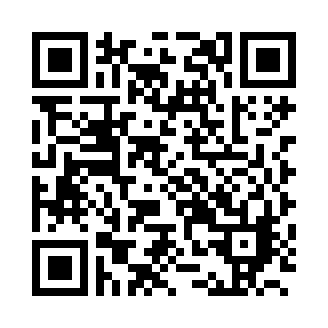
WZL-Mitarbeitende haben die Möglichkeit einer Synchronisation ihrer Domino - Daten (Mail, Kalender, Kontakte und Aufgaben) mit mobilen Endgeräten (Handy, Tablet). Diese erfolgt über den Serverdienst "Traveler". Auf dem Endgerät wird am besten die App "HCL Verse" genutzt, die für iOS und Android angeboten wird. Sie finden die Links zu den Apps auf der WZL-Traveler-Seite (siehe auch QR-Code).
Bitte nutzen Sie für den Zugang ihre WZL-Notes-Internet-Login-Daten.
Damit ein Mobilgerät mit dem Traveler synchronisiert werden kann muss auf diesem die Displaysperre mit einem mindestens sieben (alphanumerischen) Zeichen langen Kennwort aktiviert sein. Der sog. "Einfache Code" ist nicht aussreichend. "Touch ID" oder "Face ID" werden unterstützt, wenn sie auf dem Gerät eingerichtet sind. Zur Einrichtung der Synchronisation ihres Mobilgeräts mit den Domino - Daten folgen Sie bitte den unten beschriebenen Konfigurationsschritten.
Sollten bei der Einrichtung Probleme auftreten, wendet euch bitte telefonisch (Tel. - 27599) oder per Mail (wzl-helpdesk@wzl.rwth-aachen.de) an das WZL - Helpdesk.
|
Prozessablauf:
|
Prozessbeschreibung:
| Nr. | Prozessschrittbeschreibung | Unterlagen | V | M | I |
| 1. | Endgerät mit einem WLAN verbinden. Im Institut richten Sie bitte ggfs. zuerst EDUROAM ein. | | MA | EDV |  |
| 2. | Geräte-Sperrcode / Displaysperre anpassen, wenn sie nicht den Anforderungen (s.o.) genügt | 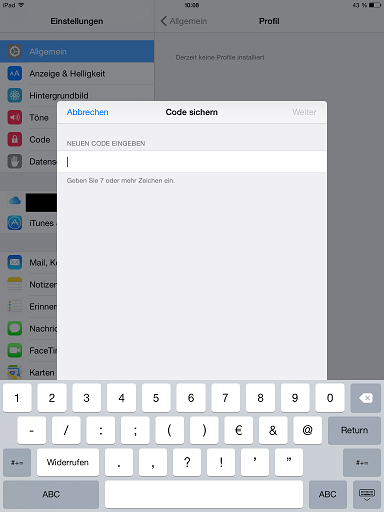 | | | |
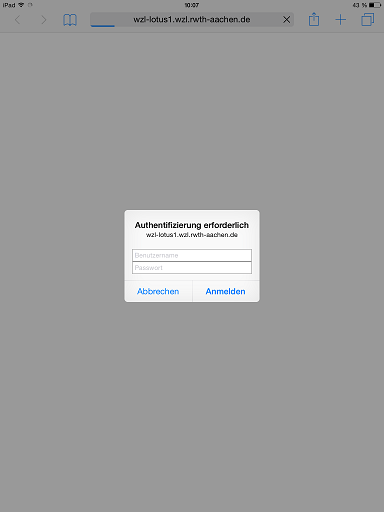
| 2. | HCL Verse / Traveler installieren -> QR Code scannen Anmeldung Website erfolgt durch: "voller Name" und "Lotus Internet Kennwort"
Umlaut im Namen? Dann benutzen Sie als Login-Namen ihre Mailadresse. (V.Nachname@wzl.rwth-aachen.de)
Ohne QR Code folgenden Link via iPhone/iPad/iPod Default-Browser aufrufen:
https://wzl-lotus1.wzl.rwth-aachen.de/traveler |
QR Code (siehe oben)
"Lotus Internet Kennwort"
 | MA
| EDV | |
| 3. | Verse-App im Apple App Store herunterladen & installieren. | 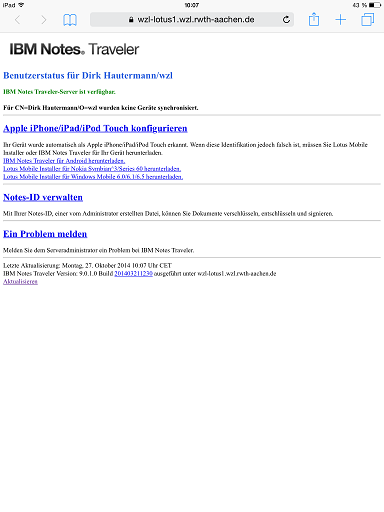 | MA | EDV | |
| 4. | Aus Sicherheits- und Datenschutzgründen sollte wenn möglich auf die Nutzung mit Hilfe eines Apple-Profils verzichtet werden! Vielen Dank! (2020-06-03 Andreas Borgmann) |
| 5. | Danach sollte der Traveler für das Apple Gerät konfiguriert und einsatzbereit sein.
Die WZL-Mails und der Notes-Kalender stehen nun in der HCL Verse-App zur Verfügung | | MA | EDV | |
Legende:
V=verantwortlich, M=mitwirkend, I=zu informieren
MA=verantwortlicher Mitarbeiter, Prof=Professor, OI=Oberingenieur, GL=Gruppenleiter, Assi=Assistent, "-" =keine Zuordnung
|
Anmerkungen, Links und Kommentare:
Sollten bei der Einrichtung Probleme auftreten, helfen die Kollegen aus dem WZL - EDV - Helpdesk. (Tel. - 27599) gerne weiter.
Allgemeine Hinweise zur VERSE- App ("Geräteadministrator"): - Die Verse-App bzw. der dazugehörige Serverdienst "Traveler" benötigt administrative Rechte auf Ihrem Endgerät. Diese werden bei der Installation abgefragt und müssen bestätigt werden. Wenn Sie dem nicht zustimmen, kann der Traveler Service leider nicht auf Ihrem Endgerät angeboten werden.
- Damit die Apple - Telefon - App zur Anzeige von Anrufern auf das Verse - Adressbuch zugreifen kann, muss man auf dem iPhone die HCL Verse Call Directory Extension aktivieren. Dann ist es nicht mehr nötig, dass Verse - Adressbuch mit dem Apple-Adressbuch zu synchronisieren. Das erlaubt eine leichtere Trennung von dienstlichen und persönliche Kontakten und man muss beim Einsatz von Fremd-Apps, die auf das Apple-Adressbuch zugreifen, nicht so aufpassen (die DSGVO lässt grüssen). Eine Anleitung zum Ändern der entsprechenden Einstellung auf dem iPhone finden Sie hier.
- Touch ID sollte weiterhin erlaubt bzw. möglich sein.
- Über die folgende Website https://wzl-lotus1.wzl.rwth-aachen.de/traveler kann man das eigene Gerät im Verlustfall (oder Diebstahl) sperren oder auf Werkseinstellung zurücksetzen.
|
Inhaltlich verantwortliche(r) Mitarbeiter(in):
Andreas Borgmann
|
|
|
![[Zur WZL-Startseite]](/__C1256E970034B83B.nsf/files/WZL-Logo-rgb-weiss-200px.png/$FILE/WZL-Logo-rgb-weiss-200px.png)
 Home
Home