[Zur WZL-Startseite]
      TOTP für Domino & Verse
Konfiguration für 1.-Benutzer
  Home  >  Unterstützungsprozesse  >  technische DL  >  WZL-EDV  >  HCL Domino / Notes  >  Domino Webinterface & Notes Forum
Suchanfrage starten
 
  Home  
    Philosophie  
    Führungsprozesse  
    Kernprozesse  
    Unterstützungsprozesse  
      administrative DL  
      technische DL  
      weitere DL  
      Sicherheit und Arbeitsschutz  
      Öffnungszeiten DL  
    Formularschrank  
    Inhaltsverzeichnis  
    Sitemap  
    Neuigkeiten  
    Impressum  

 
Grundsätzliches:

Aus Sicherheitsgründen wird der WEB-Zugriff auf unser Mail- & Collaboration-System (also Notes...) durch eine Multi-Faktor-Authentifizierung (kurz: MFA) abgesichert.
Neben den bekannten Zugangsdaten (Name & Passwort) muss man zum Anmelden zusätzlich ein nur zeitbeschränkt gültiges Einmal-Kennwort (TOTP) eingeben.
Dieses Einmal-Kennwort kann mit jeder 'handelsüblichen' TOTP - Anwendung, die auf allen üblichen Plattformen zur Verfügung stehen, generiert werden.

Nähere Informationen zu diesem lizenzoffenen Login-Verfahren finden Sie z.B auf Wikipedia.
Beispiele für entsprechende Anwendungen sind
  • Google Authenticator: Der Platzhirsch. Google Authenticator. ...
  • Microsoft Authenticator: Backups in der Cloud. Microsoft Authenticator. ...
  • TOTP Authenticator – Fast 2FA (iOS)
  • Authy: Für mehr als ein Gerät. Authy. ...
  • andOTP - OTP Authenticator
  • easy Login TOTP App (Android)

Notfalls unterstützt auch das auf den WZL-Rechnern installierte KeepassXC die Generierung von entsprechenden Einmal-Passwörtern.
Allerdings würde es den Sinn einer Multifaktor-Authentifizierung ein wenig ad absurdum führen, wenn Username, Passwort und TOTP aus einem Passwort-Container kommen ...

Beim ersten WEB-Login auf einem unserer Domino - Server erscheint eine Login-Seite mit der Aufforderung, die MFA initial zu konfigurieren.
Bitte befolgen Sie die angezeigten Anweisungen wie im folgenden beschrieben..

Vorgehensweise:

  • Melden Sie sich bei einem für TOTP aktivierten Domino Webserver an
  • Geben Sie Ihren üblichen Web-Benutzernamen und Ihr Kennwort ein.
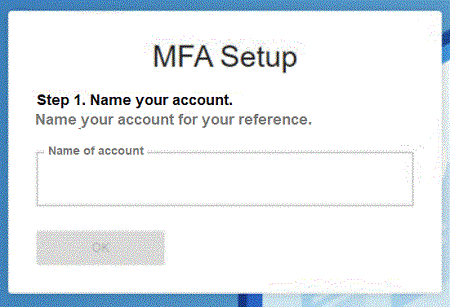
  • Sie erhalten die folgende Anzeige, wenn Sie TOTP für Ihr Account noch nicht konfiguriert haben. Im ersten Schritt muss man eine Bezeichnung für das Account angeben (z.B. WZL-Verse).
Hinweis: Der Kontoname sollte aus 2 bis 23 alphanumerischen Zeichen bestehen.
  • Führen Sie die folgenden Schritte im nächsten MFA Setup-Bildschirm aus:
  • Wählen Sie eine der folgenden Optionen, um Ihre TOTP-Anwendung zu konfigurieren:
  • Wenn Sie einen Desktop-Webbrowser verwenden:
    • Scannen Sie den angezeigten QR-Code mit Ihrer Anwendung.
    • Wenn von Ihrer TOTP-Anwendung verlangt muss die angezeigte TOTP-URL ganz oder teilweise in der Anwendung eingegeben werden. Klicken Sie mit der Maus auf den Button 'Copy', um dies mit Hilfe der Windows-Zwischenablage zu erledigen. Welcher Teil der URL benötigt wird ist von der gewählten TOTP-Anwendung abhängig. Eine gute Beschreibung dazu findet man unter page Key Uri Format
  • Wenn Sie einen HCL Verse Mobile Client verwenden:
    • Klicken Sie auf das Start-Symbol im TOTP-Ui-Fenster, um eine Liste der auf Ihrem Endgerät verfügbaren TOTP-Apps anzuzeigen und wählen Sie eine davon aus.
      Wenn keine Anwendungen anbezeigt werden müssen Sie erst ein entsprechendes Produkt installieren.
    • Geben Sie im Feld MFA Token ein Token ein, dass Ihre Anwendung generiert und klicken dann auf Validieren.
  • Im nächsten MFA Setup - Fenster:
  • Die angezeigten Notfall-Token werden Ihnen auch per Mail an Ihre WZL-Mailadresse zugeschickt.
    Diese sind nur für den Zugriff im Notfall (!!) gedacht, falls das Gerät mit der TOTP-App verloren geht oder einen Defekt hat!

    Bitte nutzen Sie diese Token nicht für 'normale' Anmelde-Vorgänge!
  • Jedes Notfall-Token kann nur einmal benutzt werden!
  • Bestätigen Sie, dass Sie die Notfall-Tokenliste an einen sicheren Ort kopiert haben.
  • Klicken Sie auf 'DONE', um zum Anmeldebildschirm zurückzukehren.
  • Um das Setup abzuschließen geben Sie Ihren erneut Ihren Login-Namen, Ihr Passwort und ein aktuell generiertes TOTP
    (!! keins der Notfall-Token !!) ein und klicken auf LOGIN.
Hinweis: Optional können Sie jetzt (oder später) auch noch ein weiteres TOTP-Gerät konfigurieren, bevor sie sich einloggen.


  © WZL • RWTH Aachen • 14. Dezember 2023 • Kontakt • Anfahrt • Impressum • Haftungsausschluss
edit